

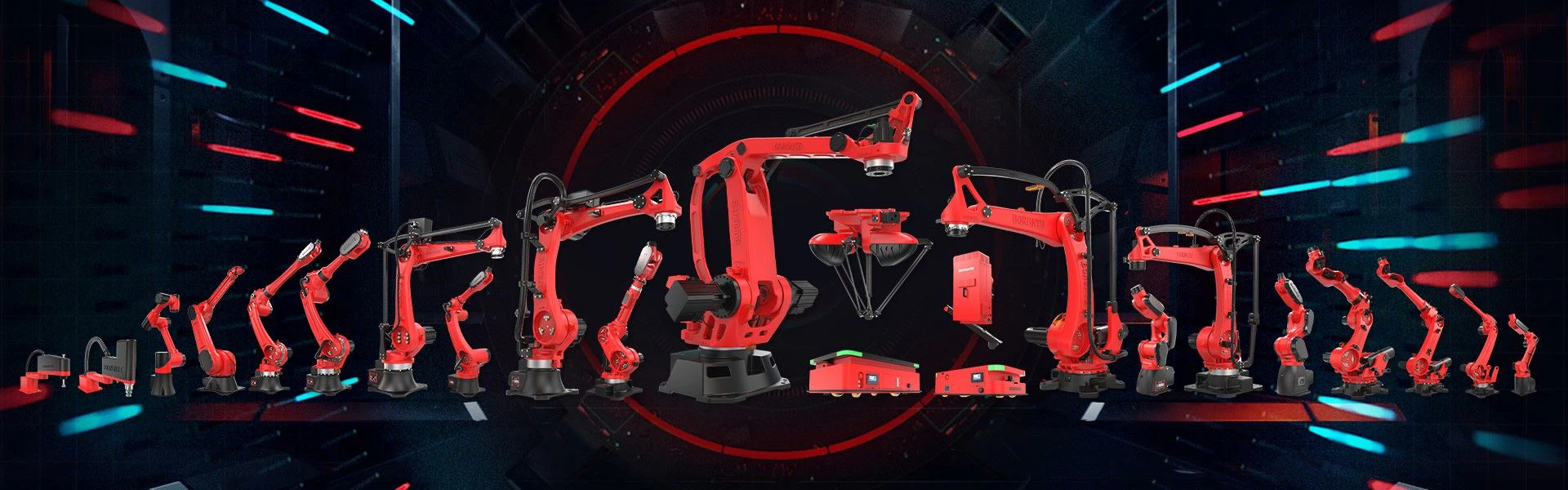
بصفتي شركة تصنيع تبيع أجسام روبوت صناعية ، أود أن أخبرك أن الروبوتات الصناعية لا تأتي مع الرؤية عند شراؤها للاستخدام . بدون "عيون" ، يمكن أيضًا استخدامها ، كما هو الحال في التعامل ، واللحام ، وتجميع خط التجميع ، والفرز ، والرش ، والمواقف الأخرى .. سير العمل .
هذا النوع من الروبوت الصناعي نفسه هو "عملية عمياء" ، ببساطة تكرار الإجراءات وفقًا لبرنامج مسبق . بمجرد أن تتغير البيئة أو المهام تتطلب حكمًا مرنًا ، هناك حاجة إلى الكاميرات البصرية للعمل كـ "عيون" .
دعونا نعطي مثالا:
الحالة 1: الكشف عن العيوب والفرز: لا يمكن الحكم على أوعية السيراميك ذات الشقوق على خط الإنتاج على أنها جيدة أو سيئة من قبل الروبوتات التقليدية . من الضروري استخدام كاميرا مرئية لالتقاط الصور أولاً لتحديد العيوب (اللون ، الشقوق ، وما إلى ذلك
الحالة 2: التعرف على الأحرف: يتم خلط مواصفات مختلفة لصناديق الورق المقوى في المستودع ، ويحتاج الروبوت إلى تصنيفها وفقًا للنص أو الباركود من المربعات . دع الكاميرا المرئية التعرف على النص أو رمز الاستجابة السريعة على المربع ، ثم تحديد ترتيب التقاط أو وضع.}}
يمكن للروبوتات الصناعية والكاميرات البصرية التعامل بسهولة مع الوظائف الأربعة الرئيسية للاعتراف والقياس وتحديد المواقع والاكتشاف .

ولكن بعد كل ما قيل ، هل تعرف كيفية توصيل الروبوت بالكاميرا؟ ليس من الصعب بشكل خاص . بعد ذلك ، سيستخدم Braun كاميرا الضوء المهيكلة ثلاثية الأبعاد الخاصة بنا كموضوع لإدخال كيفية توصيل عين الروبوت الصناعي بالروبوت ووضعها قيد الاستخدام .
الخطوة 1: التحضير الأولي
① كاميرا إضاءة منظمة ثلاثية الأبعاد ، مزود طاقة الكاميرا ، كابل شبكة الكاميرا .
② قم بإعداد جهاز كمبيوتر مع برنامج مرئي مثبت وتوصيل الماوس ولوحة المفاتيح ومراقبة .
③ قوس تثبيت الكاميرا ، ومسامير تثبيت الكاميرا ، وغسالات .
الخطوة 2: تثبيت الكاميرا والتثبيت:
① وفقًا لمخطط حجم فتحة تثبيت الكاميرا المتوفرة ، قم بتثبيت الكاميرا على الشريحة الثابتة .
② تأكد من أن الجزء السفلي من الكاميرا ضمن نطاق ارتفاع العمل للموضوع الذي يتم تصويره .
③ الانتباه:
يجب أن تكون القوس . مستقرة وخالية من الهز ، ويجب أن تكون الكاميرا والقوس ثابتة نسبيًا .
B . لا ينبغي أن تكون هناك عقبات في مجال الرؤية للكاميرا لمنعها من إعاقة .
C . تحتاج الكاميرا إلى أن تظل ثابتة أثناء التشغيل .
الخطوة 3: اتصال الكاميرا:
يتم عرض مخطط الواجهة الجانبية ومخطط التثبيت للكاميرا أدناه ، مع واجهة طاقة DC12V على اليسار وواجهة Ethernet على اليمين . 2. عند الاتصال ، إدراج سلك الطاقة في واجهة طاقة الكاميرا وكابل Ethernet في واجهة Ethernet .
3. الاحتياطات: قم بمحاذاة الجزء البارز من قابس الطيران مع درجة الواجهة المقابلة للكاميرا وأدخلها ، ثم تشديد الجوز . يمكن أن يعتمد مخطط توصيل الكاميرا على كاميرا و 2 - 2 - هو توصيل الكاميرا مباشرة بالكمبيوتر ، والآخر هو استخدام Router/Switch لتوصيل الكاميرا والكمبيوتر {computer و 2

الخطوة 4: اتصال الكاميرا
1. انقر فوق الزر "Connect Camera" في الواجهة الرئيسية للبرنامج المرئي لإيقاع واجهة تكوين IP للكاميرا .
2. أدخل عنوان IP للكاميرا ورقم المنفذ وقناع الشبكة الفرعية ، ثم قم بتوصيل الكاميرا .
الخطوة 5: اكتساب الصور:
1. بعد توصيل الكاميرا بنجاح ، سيعرض شريط معلومات الجهاز معلومات الجهاز للكاميرا المتصلة .
2. انقر فوق "لقطة واحدة" لالتقاط صورة مرة واحدة ، أو انقر فوق "لقطة مستمرة" لالتقاط الصور بشكل مستمر ، أو انقر فوق "إيقاف التصوير المستمر" لوقف التقاط المستمر .
3. بعد الانتهاء من عملية الاستحواذ على الصورة ، ستظهر نافذة عرض Cloud Point Cloud . في هذا الوقت ، يمكنك النقر فوق الزر المقابل لعرض السحابة النقطة ، وخريطة العمق ، وخريطة الحرارة .
4. ضبط المعلمة:
عندما لا يكون تأثير مجموعة Cloud Point مثاليًا ، يمكن ضبط المعلمات المختلفة في شريط إعدادات المعلمة .
5. اضبط المعلمات التالية بناءً على عمق اللون للكائن/المشهد وتأثير السحابة النقطة التي تم التقاطها:
سطوع الإسقاط البصري: يعزز القدرة على مقاومة الضوء البيئي .
وقت التعرض للكاميرا: اضبط وقت التعرض وفقًا لعمق لون المشهد .
قيمة كسب الكاميرا: اضبط قيمة الكسب وفقًا لعمق لون المشهد .
عتبة تصحيح جاما: اضبط عتبة تصحيح جاما بناءً على عمق لون المشهد .
الخطوة 6. معايرة العين:
بعد تثبيت الكاميرا والروبوت وإصلاحها ، من الضروري إجراء تحويل نظام الإحداثيات للموقف النسبي بين الكاميرا والروبوت ، والذي يسمى "معايرة العين اليدوية" . (هذه المرحلة هي مرحلة توصيل الروبوت والكاميرا .
2. انقر فوق الزر "التكامل" على الواجهة الرئيسية للبرنامج المرئي ، ثم انقر فوق "المعايرة" → "معايرة العين" بالتسلسل .
بعد إدخال واجهة معايرة العين ، حدد عنوان IP الخاص بـ Robot ورقم المنفذ ونظام التحكم بالتسلسل للاتصال بالروبوت .
بعد تثبيت لوحة معايرة لوحة المشي على الروبوت ، تحكم في الروبوت لضبط وضع لوحة المشي ، انقر فوق الزر "Take Photo" ، وإذا لم تكن هناك مشكلات ، فانقر فوق الزر "حفظ" الدقة) . أخيرًا ، انقر فوق الزر "معايرة العين" لتخزين النتائج في المجلد المُعين أعلاه .
مبدأ معايرة العين
معايرة روبوت مانعة للعين هي عملية تمكين الروبوتات والكاميرات من العمل معًا بسلاسة . ببساطة ، فهذا يعني السماح للروبوت بمعرفة بالضبط أين ترى الكاميرا "شيء ما .
1. الإحداثيات الأساسية وعلاقات التحول: في النظام البصري ، يكون لدى الروبوتات عمومًا أنظمة الإحداثيات الأساسية التالية .
① نظام الإحداثيات الأساسية الروبوت .
② نظام الإحداثيات النهائي لدغة الروبوت . (تم الحصول عليه من خلال معايرة الأدوات)
③ نظام إحداثيات الكاميرا (نظام إحداثيات البكسل ، نظام إحداثيات الكاميرا) .
④ نظام إحداثيات الشغل (نظام إحداثيات لوحة المعايرة) ثابت نسبيًا .
2. إحداثيات تحويل النظام:
① نظام الإحداثيات: كل من الروبوتات والكاميرات لها "نظام إحداثيات" ، تمامًا مثل كيفية تحديد موقعها على خريطة . لها طرق تحديد المواقع ، والكاميرات لها أيضًا وجهات نظرها .
② إيجاد علاقة: نحتاج إلى إيجاد العلاقة بين منظور الكاميرا وطريقة تحديد موقع الروبوت . بهذه الطريقة ، عندما ترى الكاميرا نقطة معينة (P) ، يمكن للروبوت أن ينتقل بدقة إلى هذه النقطة (p) .
الصيغة:
الكمبيوتر الشخصي هو إحداثي للنقطة التي تراها الكاميرا (الكاميرا) ، والعلاقات العامة هي إحداثي للنقطة في نظام إحداثيات الروبوت (روبوت) ، و TCR هو "العلاقة" (مصفوفة التحول) التي نبحث عنها .
ما سبق هو عملية توصيل عيون الروبوتات الصناعية . من تثبيت الكاميرا بالاتصال بالروبوت ، من خلال معايرة العين ، يتم تحويل نظام إحداثيات الكاميرا إلى نظام إحداثي يمكن أن يفهمه الروبوت ، ثم يمكن للروبوت أن يبدأ "الرؤية"